テキストから動画へ
Grok AI Video で、文章で描いたシーンを短い動画に。被写体、動作、舞台を説明すれば、参考写真がなくても始められます。
テキストから動画へ · 画像から動画へ
Grok AI Video Generator で、テキストや画像から短い動画を作成。シーンを描写し、写真を動かし、商品紹介、SNS投稿、物語の一場面に合う動画形式を選べます。
制作機能
テキストや画像から動画を生成し、素材となる画像を作成・編集。動きの指示や動画の出力設定も選べます。
Grok AI Video で、文章で描いたシーンを短い動画に。被写体、動作、舞台を説明すれば、参考写真がなくても始められます。
写真やイラストを動画の最初の画面に使い、被写体の動きとカメラの方向をプロンプトで説明します。
画像ツールで文章から画像を作成。画像としてそのまま使うほか、動画制作の参考素材にもできます。
画像を生成画像をアップロードし、変更したい内容を説明。動画プロジェクトに使う素材の別バージョンを用意できます。
画像を編集被写体がどう動き、カメラがどう追うかを説明。キャラクターのしぐさ、移動する被写体、商品のクローズアップなどに使えます。
Grok AI 動画の画面比率、長さ、解像度を選び、設定に応じたクレジットの使用見込みを確認できます。
製品の機能
Grok AI Video で参考画像、動きのプロンプト、動画設定を組み合わせ、キャラクターのアニメーション、商品ショット、物語のシーンを作成できます。
商品写真やキャラクターのイラストを Grok AI 動画の最初の画面に。画像が被写体と背景を示し、プロンプトでその後の動きを説明します。
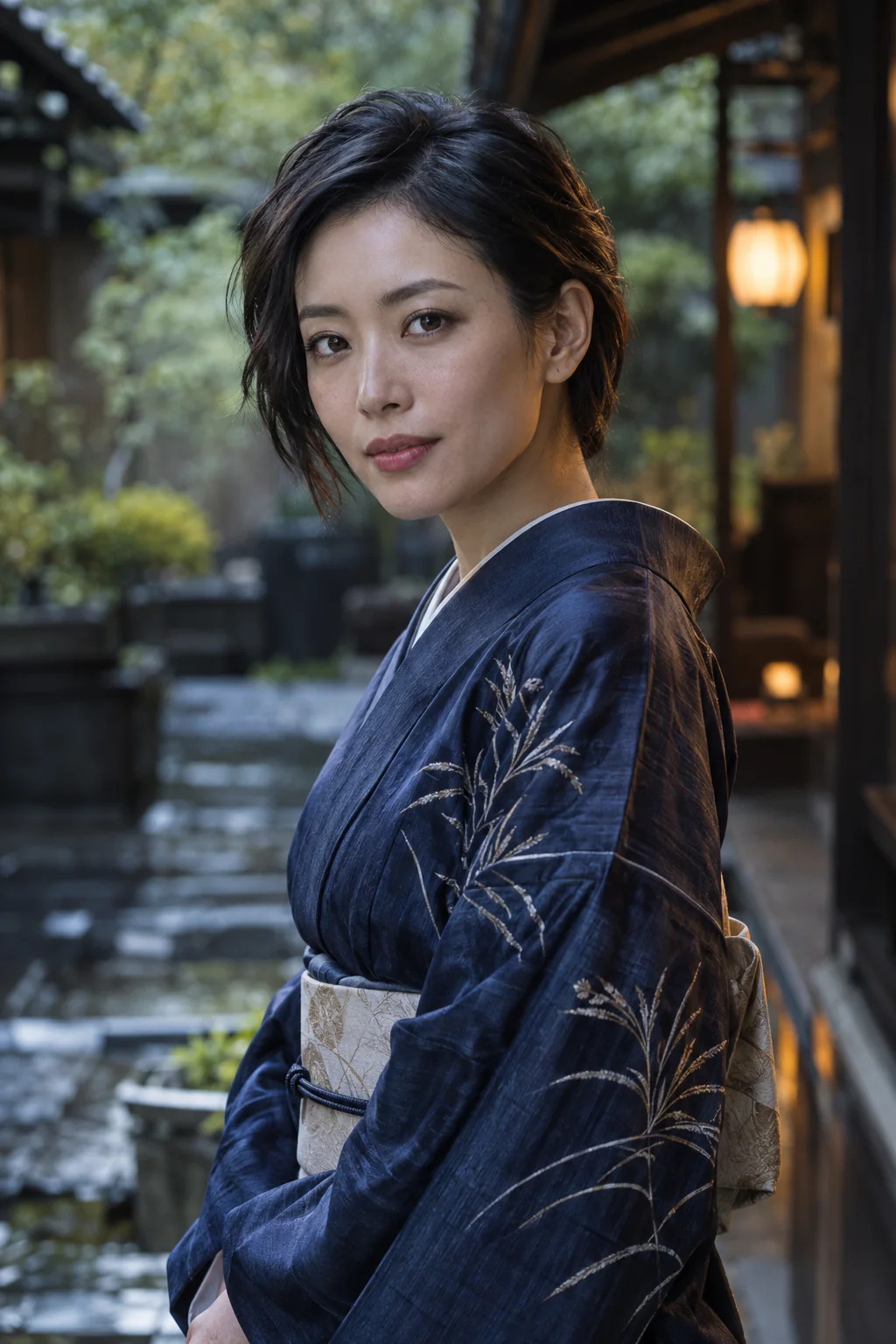
Grok AI Video のプロンプトで被写体とカメラの動きを指定。商品は静止させてカメラをゆっくり寄せたり、動く被写体をカメラで追ったりできます。
Grok AI Video で文章からシーンを生成。舞台、光、動作を説明し、物語の導入、短い一場面、雰囲気を伝える背景動画を作れます。
Grok Imagine は有効なサブスクリプションで6・10・15・30秒、480p/720pに対応。テキストまたは参照画像1枚を使用できます。Video 1.5 はサブスクリプション不要で、480p/720p/1080pすべてで1〜15秒、テキストまたは画像1枚に対応します。
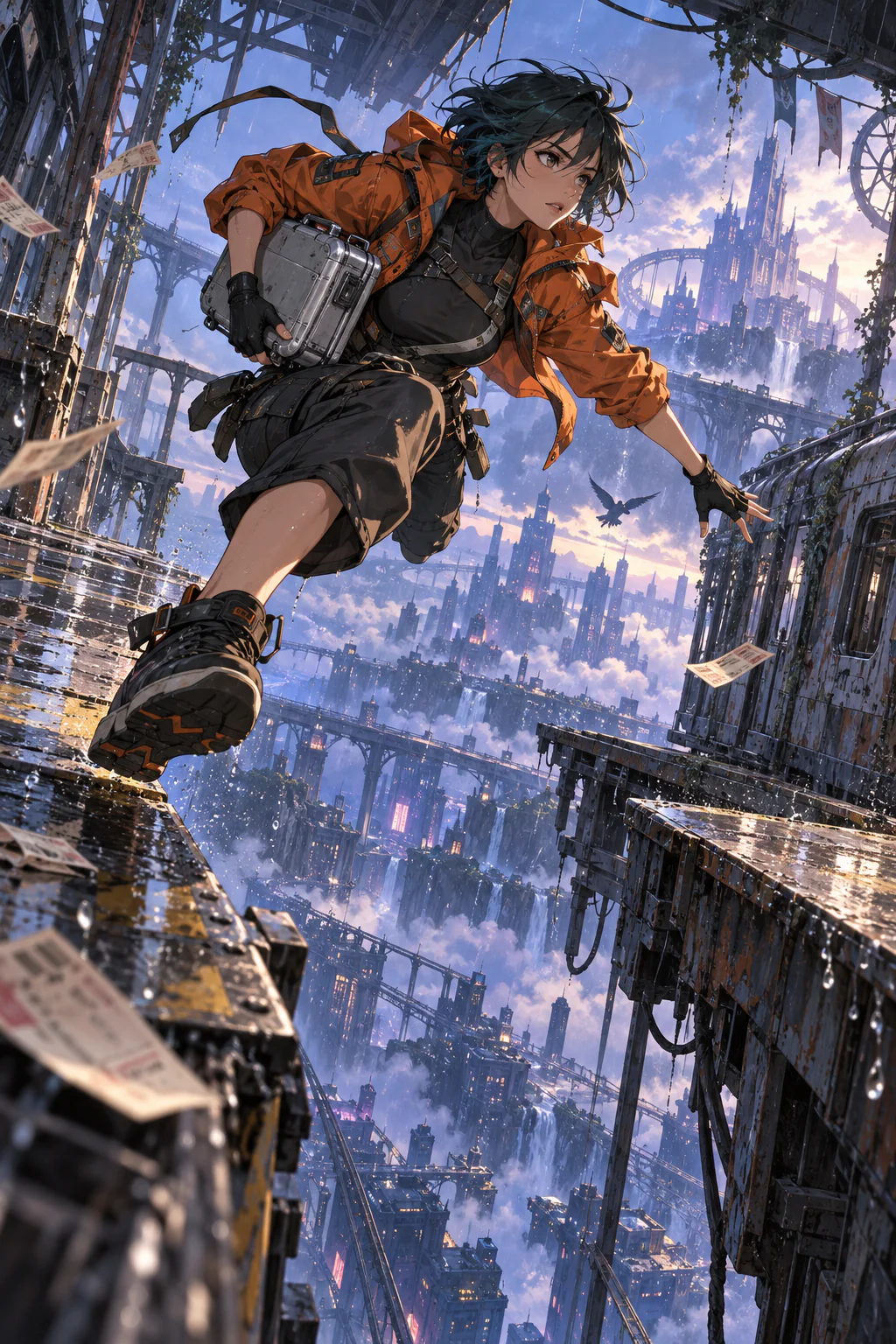
動き、人物の細部、空気感、想像上の世界を探索。コミュニティ作品を見て、似たスタイルのプロンプトを次の Grok AI Video Generator の制作に合わせて調整できます。
コミュニティ作品 · 10s
ネオン都市を走る赤いスポーツカーを複数の視点で追います。被写体の安定、反射、背景の速度から、Grok AI Video Generator の撮影アイデアを探れます。
@XFreeze · 元の投稿未来のネオン都市を夜に疾走する、ブランド表示のない赤いスポーツカー。カメラが後輪付近の低い位置から追い、濡れた道路の反射が流れる中で車の側面を見せる。車の形を一定に保ち、進行方向を明確にする。
作業を選び、プロンプトや画像を用意して、生成前に出力設定とクレジット数を確認します。
STEP 01
テキストから動画を作る場合はシーンを説明。画像から作る場合は画像をアップロードし、希望する動きを描写します。
STEP 02
画面比率、長さ、解像度を選び、生成前に表示されるクレジットの使用見込みを確認します。
STEP 03
生成したクリップを確認してダウンロードするか、プロンプトを変更して別のバージョンを作成します。
Grok AI Video のプロンプトでは、被写体、動作、カメラ、光を具体的に。複数のバージョンを比較するときは、変更する要素を絞りましょう。
全5件中1件目: 被写体とカメラの動きを分けて説明
登録時の無料クレジットで Grok AI Video Generator をお試しください。さらに動画を作りたいときは各プランを比較できます。使用クレジットは動画の長さと解像度で決まります。
ときどき制作する方に
$12.00/月
年額$144.00で請求
20% お得
毎月 400 クレジット
年間合計 4,800 クレジットを12回に分けて毎月付与。
毎月の付与期間終了時に失効し、翌月に繰り越せません。
毎月最大 400 枚の FLUX.2 [klein] 4B 画像、または 22 本の Grok Imagine 動画(6秒・480p)。
継続的に制作する方に
$14.50/月
年額$174.00で請求
50% お得
毎月 800 クレジット
年間合計 9,600 クレジットを12回に分けて毎月付与。
毎月の付与期間終了時に失効し、翌月に繰り越せません。
毎月最大 800 枚の FLUX.2 [klein] 4B 画像、または 44 本の Grok Imagine 動画(6秒・480p)。
多くの作品や別案を試したい方に
$99.00/月
年額$1,188.00で請求
23% お得
毎月 5,000 クレジット
年間合計 60,000 クレジットを12回に分けて毎月付与。
毎月の付与期間終了時に失効し、翌月に繰り越せません。
毎月最大 5,000 枚の FLUX.2 [klein] 4B 画像、または 277 本の Grok Imagine 動画(6秒・480p)。
Grok AI Video Generator のアカウント、無料クレジット、動画設定、画像編集について確認できます。
対象の新規アカウントには 5 クレジットが付与されます。選択した設定の必要量を満たす場合、FLUX.2 [klein] 4B、Muse Image、Nano Banana 2 Lite、GPT Image 2、Grok Imagine 2.0、Video 1.5、MiniMax H3 に利用できます。Grok Imagine の画像・動画には有効なサブスクリプションが必要です。登録クレジットは30日で失効します。
いいえ。Grok AI Video Generator で生成するにはアカウントが必要です。ログイン前に下書きを準備し、送信前に必要なクレジットを確認できます。
できません。Grok AI Video Generator では生成ごとに必要なクレジット数を表示します。選択した動画設定や画像枚数に必要な残高が必要です。
いいえ。Grok AI Video Generator は独自のアカウントとクレジット残高を使用します。X Premium や Grok 公式のサブスクリプションによって、当サイトのクレジットが付与されることはありません。
テキストや画像から動画を作成するには Grok AI Video Generator を使用します。Grok Imagine ワークスペースでは、テキストから画像を生成したり、アップロードした画像を編集したりできます。
10 MBまでのPNG、JPG、WebPに対応しています。被写体が鮮明で、周囲に少し余白のある画像を選んでください。振り向く動作やカメラ移動を考えている場合は、特に余白が役立ちます。
Grok Imagine は有効なサブスクリプションで6・10・15・30秒、480p/720pに対応。テキストまたは参照画像1枚を使用できます。Video 1.5 はサブスクリプション不要で、480p/720p/1080pすべてで1〜15秒、テキストまたは画像1枚に対応します。
いいえ。Grok AI動画ジェネレーターは独立したサイトで、xAIまたはX Corp.との提携や、両社からの推奨はありません。GrokおよびGrok Imagineは、それぞれの権利者に帰属します。
“商品写真をもとに、ゆっくりしたカメラの動きを指定しています。新商品のページに載せる短い動画も、商品を中心に構成を考えやすくなりました。”
商品マーケティング担当
“縦型の投稿では、シンプルな場面と分かりやすい動きを大切にしています。タイトル用の余白も先に決められるので、普段の制作手順に合っています。”
コンテンツ制作者
“自分のイラストから、小さなしぐさを試しています。静止画のキャラクターに別の表現を加えることで、次の作品の方向も考えやすくなります。”
イラストレーター
“物語の大筋を考えるときは、まず一つの場面の雰囲気を探ります。映像の方向が見えてから、次の案で使うカメラの動きを決めています。”
個人映像制作者
“授業の導入では、一つの概念に絞った短い動画を使っています。被写体と動きをシンプルにすると、説明する順番も組み立てやすくなります。”
教育関係者
“手作りの商品を見せるときは、クローズアップから考えています。光やカメラの向きを変えて比べると、伝えたい細部を選びやすいです。”
ショップ運営者
“一度に一つの細部を変える進め方が、自分の制作スタイルに合っています。元のアイデアを残しながら表現を比べ、提案に使う案を選べます。”
デザイナー
“まず場所を文章で描き、ゆっくりしたカメラの動きを軸に場面を組み立てます。旅行コンテンツの構想を、映像のイメージから整理できます。”
旅行コンテンツ制作者
Grok AI Video Generator にプロンプトや写真を追加し、ログインしてクレジット数を確認したら、アイデアを動画にしましょう。